> For the complete documentation index, see [llms.txt](https://docs.salesmania.id/llms.txt). Markdown versions of documentation pages are available by appending `.md` to page URLs; this page is available as [Markdown](https://docs.salesmania.id/website-guidebook/integrasi-vehiloc-gps.md).
# Integrasi VehiLoc GPS Tracker
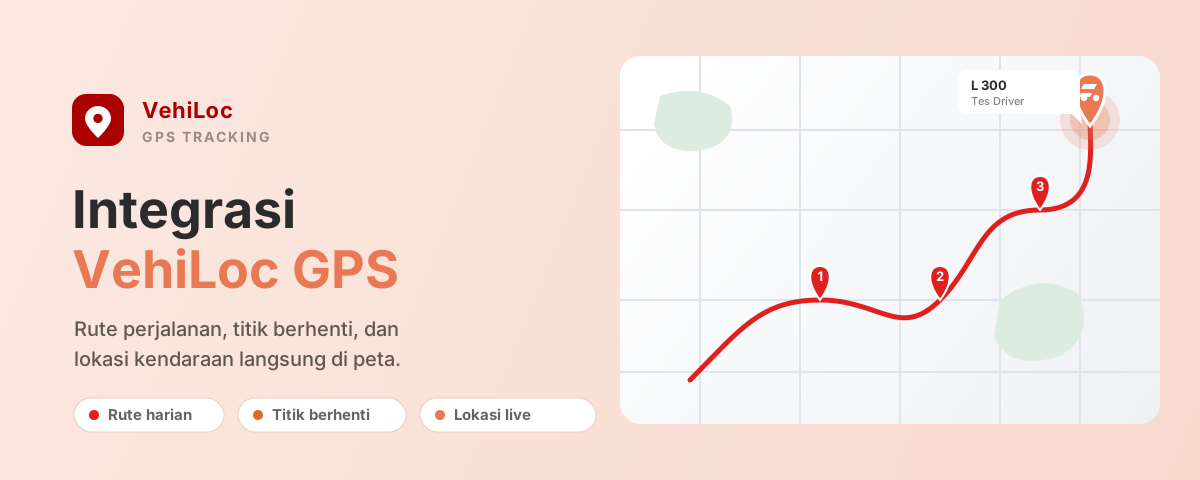
Tampilkan rute perjalanan, lokasi pemberhentian, dan lokasi terkini tracker dari VehiLoc GPS langsung di peta untuk evaluasi dan monitoring perjalanan.
SalesMania mendukung integrasi dengan **VehiLoc**, platform GPS tracker. Dengan integrasi ini, Anda dapat melihat **rute perjalanan harian**, **lokasi pemberhentian beserta durasinya**, dan **lokasi terkini** tracker langsung di dalam peta SalesMania — sehingga memudahkan pemantauan aktivitas tim di lapangan saat melakukan kunjungan.
Integrasi ini akan sangat berguna untuk monitoring tim pengiriman dengan armada yang sudah dilengkapi VehiLoc GPS Tracker, maupun untuk pemantauan tim sales menggunakan portable tracker atau menggunakan aplikasi WiaTag.
Integrasi ini menggunakan akun VehiLoc Anda sendiri: tracker yang bisa dilihat di SalesMania persis sama dengan yang bisa Anda lihat di VehiLoc.
Berikut ringkasan yang ditampilkan di peta:
| Yang Ditampilkan | Keterangan |
| ---------------- | ----------------------------------------------------------------------------------------------- |
| Rute perjalanan | Garis merah jalur yang dilalui kendaraan pada hari tersebut |
| Titik perhentian | Sesuai urutan; hover kursor untuk melihat lama perhentian (durasi) dan nama geofence (bila ada) |
| Lokasi terkini | Penanda oranye posisi tracker saat ini, ter-update otomatis (hanya hari ini) |
## Langkah Awal Integrasi
Integrasi dilakukan oleh pemilik perusahaan (owner) atau team dengan hak akses **Integration Management**.
* Tekan tombol :gear: kemudian pilih `Settings` -> `Integration`
* Pada kartu **VehiLoc GPS Integration**, tekan tombol `Hubungkan VehiLoc GPS`
* Anda akan diarahkan ke halaman VehiLoc dan diminta login (bila belum)
* Kemudian Anda akan diminta persetujuan untuk berbagi data kendaraan dengan SalesMania. Setujui untuk kembali ke halaman integrasi VehiLoc di SalesMania.
{% hint style="warning" %}
Kartu VehiLoc GPS Integration di halaman Settings -> Integration
{% endhint %}
Setelah berhasil terhubung, halaman integrasi VehiLoc akan menampilkan status `Terhubung` beserta **Daftar tracker** — daftar kendaraan yang bisa diakses, dikelompokkan per customer.
{% hint style="warning" %}
Halaman integrasi VehiLoc dengan daftar tracker
{% endhint %}
{% hint style="info" %}
Daftar tracker yang muncul di SalesMania sama persis dengan kendaraan yang bisa Anda lihat di akun VehiLoc. Bila ada kendaraan baru di VehiLoc, kendaraan tersebut otomatis ikut muncul di daftar.
{% endhint %}
Integrasi sudah selesai, sekarang kita lanjutkan dengan assign tracker ke team.
## Menetapkan Tracker Default per Team
Agar peta menampilkan pelacakan tracker, setiap team perlu dihubungkan dengan satu tracker sebagai default.
* Buka menu **Team**, kemudian tekan tombol `Edit` pada team/sales yang ingin di-assign
* Pada dropdown **Default Tracker (VehiLoc GPS)**, pilih tracker yang sesuai, lalu tekan `Simpan`
{% hint style="warning" %}
Dropdown Default Tracker pada modal edit team
{% endhint %}
{% hint style="info" %}
Dropdown **Default Tracker (VehiLoc GPS)** hanya muncul bila integrasi VehiLoc sedang aktif. Isinya adalah tracker yang sama seperti pada Daftar tracker di halaman integrasi.
{% endhint %}
## Melihat Pelacakan Saat Menambah Visit
Setelah tracker default diatur, pelacakan akan otomatis tampil saat menambah/me-review kunjungan.
* Buka halaman **Visit per Sales** atau **Visit per Periode**
* Pada kartu team yang sudah punya tracker default, tekan tombol `Tambah Visit`
* Peta akan menampilkan rute perjalanan, titik pemberhentian, dan lokasi terkini kendaraan pada tanggal yang sedang dilihat
{% hint style="warning" %}
Peta Tambah Visit menampilkan rute, titik berhenti, dan lokasi kendaraan
{% endhint %}
Apa yang ditampilkan tergantung tanggal yang sedang dibuka:
| Tanggal | Yang Ditampilkan |
| --------------- | ---------------------------------------------------------------------------------- |
| Hari ini | Rute, titik berhenti, dan lokasi terkini yang ter-update otomatis secara real-time |
| Hari sebelumnya | Rute dan titik berhenti pada hari tersebut (tanpa lokasi live) |
| Hari mendatang | Tidak ada data pelacakan (belum ada perjalanan) |
{% hint style="info" %}
Centang **Hide tracker data** di bawah peta untuk menyembunyikan rute dan titik berhenti sementara.
{% endhint %}
{% hint style="info" %}
Tombol **Show other customers in this area** akan nonaktif bila peta terlalu jauh (zoom out). Bila muncul petunjuk "Perbesar peta untuk mencari customer", zoom in terlebih dahulu untuk mengaktifkan tombol tersebut.
{% endhint %}
## Menghapus Integrasi VehiLoc
Untuk menghentikan integrasi:
* Tekan tombol :gear:-> `Settings` -> `Integration`, lalu pada kartu VehiLoc tekan `Kelola Integrasi VehiLoc`
* Di halaman integrasi VehiLoc, tekan tombol `Nonaktifkan Integrasi VehiLoc` dan konfirmasi
{% hint style="info" %}
Menghapus integrasi tidak menghapus data apapun di SalesMania. Pengaturan **Default Tracker** pada tiap team tetap tersimpan, dan akan berfungsi kembali bila integrasi dihubungkan ulang.
{% endhint %}
{% hint style="info" %}
Bila akses SalesMania dicabut dari sisi VehiLoc, pelacakan akan berhenti dan Anda perlu menghubungkan ulang integrasi dari halaman ini.
{% endhint %}
---
# Agent Instructions
This documentation is published with GitBook. GitBook is the documentation platform designed so that both humans and AI agents can read, navigate, and reason over technical content effectively. Learn more at gitbook.com.
## Querying This Documentation
If you need additional information that is not directly available in this page, you can query the documentation by asking a question.
Perform an HTTP GET request on the following URL with the `ask` and `goal` query parameters:
```
GET https://docs.salesmania.id/website-guidebook/integrasi-vehiloc-gps.md?ask=&goal=
```
`ask` is the immediate question: it should be specific, self-contained, and written in natural language.
`goal` is what the user is ultimately trying to achieve, the reason they need the answer. Sharing it helps GitBook give you a better, more relevant answer. A goal is most helpful when it describes the outcome the user wants rather than restating the question. For example, with `ask=how do I create an API token`, a goal like `automate deployments from our CI pipeline` lets GitBook tailor the answer to that use case.
The response will contain a direct answer to the question and relevant excerpts and sources from the documentation.
Use this mechanism when the answer is not explicitly present in the current page, you need clarification or additional context, or you want to retrieve related documentation sections.